この記事のポイント
- 脆弱性
- CVE-2026-109705
CVE-2026-109707
CVE-2026-109709 - 深刻度
HIGH
- 対象
- Mozilla Firefox
- 悪用状況
- 不明
- 推奨対応
- 利用チャネルに適合する修正済み版へ更新し再起動後の版を確認。管理端末、予備端末、検証用の別インストールを点検する。
- 公表日
目次
Mozillaは2026年10月13日、Firefox 158のセキュリティ勧告を公表しました。全体の影響度はHighです。ネットワーク処理でのサンドボックス脱出やサイト分離の問題などが含まれています。Webサーバーの更新と並行して、管理画面を操作するブラウザーも対応対象として確認したい更新情報です。
本稿は10月18日に公式資料を確認してまとめたものです。公表日は13日で、18日に攻撃が起きたという速報ではありません。参照した勧告だけから実環境での悪用、国内被害、AIを使った攻撃は確定できません。後半の端末管理や確認票は、本サイトによる運用上の提案です。
出典:Mozilla:Firefox 158のセキュリティ勧告。
スポンサーリンク
今回の勧告で注目するのはブラウザー内部の境界
Mozillaの勧告には、NetworkingコンポーネントのCVE-2026-109705、CVE-2026-109707、Security: Process SandboxingのCVE-2026-109709などが掲載されています。最初の二つにはサンドボックス脱出、前者にはサイト分離、最後の問題には情報漏えいと権限昇格が挙げられています。いずれもHighと評価されています。
これらは別々の脆弱性です。記載をまとめて「Webページを開くと必ず端末が乗っ取られる」「三つが連鎖している」と読むことはできません。具体的な攻撃手順、必要な前提、悪用の成立は識別子ごとに判断する必要があります。本記事では公開されていない条件を補って説明しません。
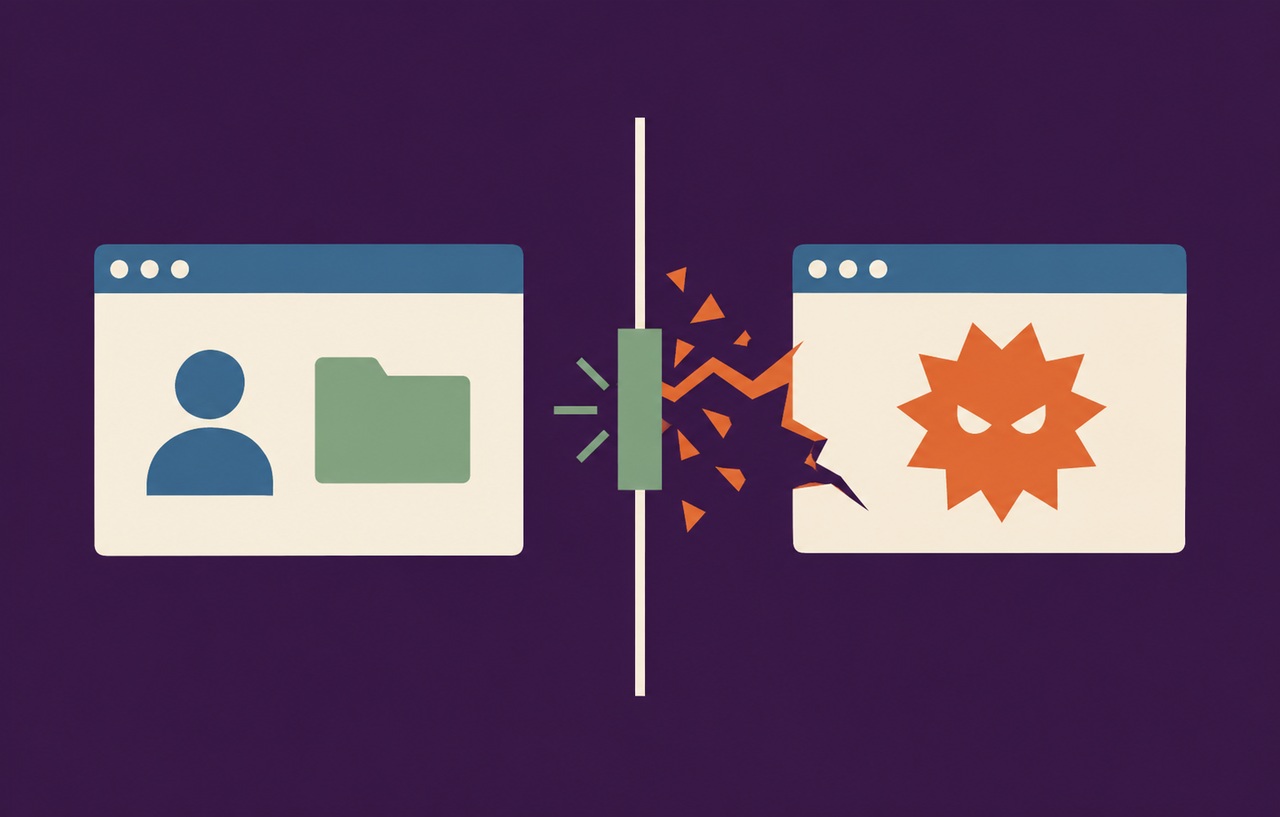
一般にサンドボックスは、処理を実行できる範囲を区切る仕組みです。サイト分離は異なるサイトの処理を分けるための仕組みで、役割は同じではありません。どちらも多層防御の一部なので、通常のログインやHTTPSが使えていることは、ブラウザー内部の境界が修正済みである証拠にはなりません。
関連する一次資料:Mozilla:Firefox ESR 115.43のセキュリティ勧告。
Web運営者はサーバーの外にも管理経路を持っている
たとえば制作担当者が、顧客サイトの管理画面、問い合わせ管理、クラウド管理コンソールを同じ業務端末で利用している場面を考えます。これは説明用の仮想例です。公開サイトが健全でも、管理に使う端末の安全性を確認する責任は別に残ります。
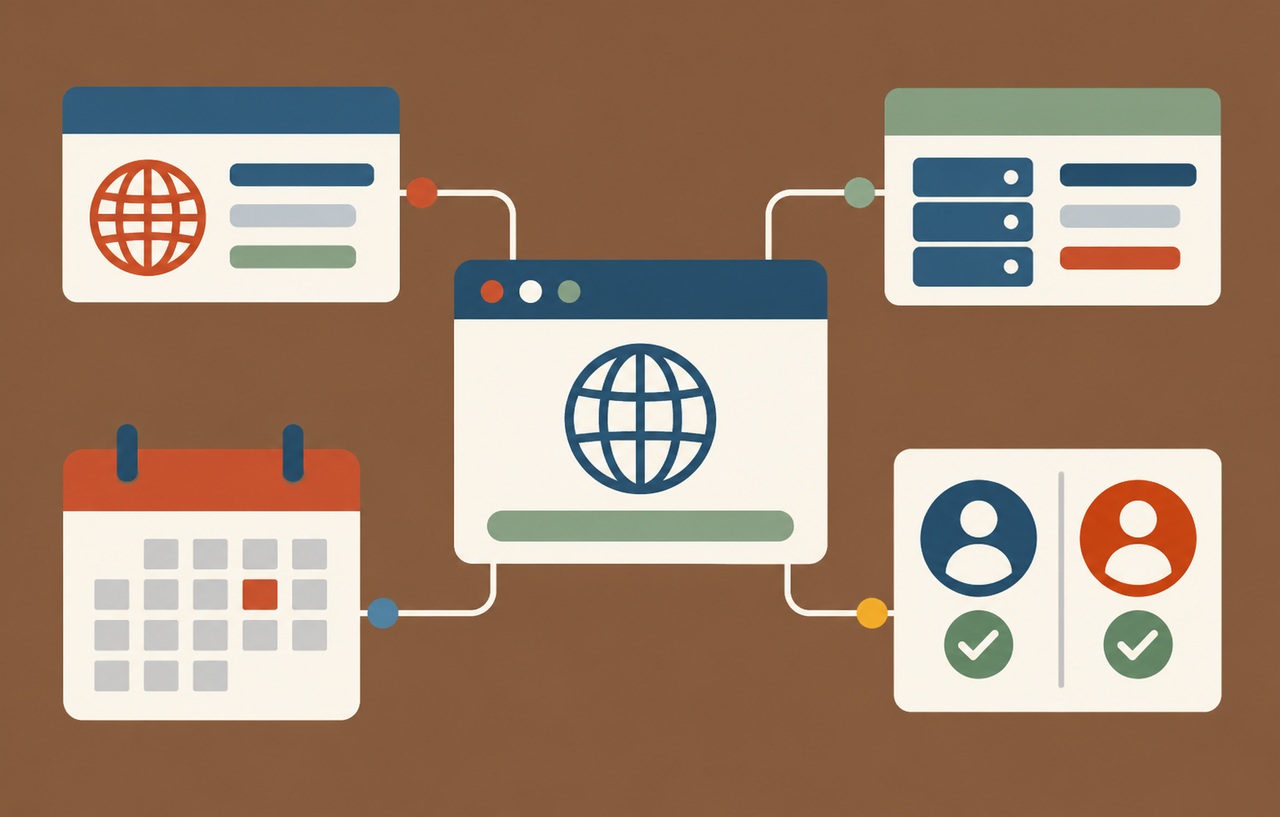
本サイトが勧めるのは、まず「どの端末から、どの管理先へ接続するか」を書き出す方法です。常用PCだけでなく、出張用、予備、引き継ぎ用、ブラウザーの表示確認専用PCまで含めます。利用頻度が低い端末ほど、更新されないまま重要なアカウントへ接続できる状態になりがちです。
ただし、この勧告から保存済みパスワードやCookieの窃取が実際に起きたとは言えません。端末に重要な管理経路があるという運用上のリスクと、特定の脆弱性で確認された被害を混同しないことが大切です。
スポンサーリンク
通常版とESRを一つの数字で判定しない
Firefoxには複数の提供チャネルがあります。通常版の勧告はFirefox 158での修正を示し、別の公式勧告はESR 115.43での修正を示しています。異なるチャネルの番号を単純に大小比較して、一方を古いから危険、もう一方を新しいから対応済みと判定しないでください。
実施案として、端末台帳には製品名、チャネル、インストール元、実行中の版、更新を管理する担当を残します。OSのパッケージ管理や組織の配信ツールを使っている場合は、その管理経路の案内を確認します。通常版の配布ファイルをすべての環境へ一律に上書きする方法は避けます。
ESRを選んでいる理由が互換性の検証であっても、セキュリティ更新まで止める理由にはなりません。利用チャネル内で修正を取り込み、業務アプリの必要な動作を確かめる計画にします。対象外と判断した端末も、根拠となったチャネルと版を記録してください。
更新はダウンロードではなく実行中の版で確認する
Mozillaの更新手順では、Firefoxの「ヘルプ」から「Firefoxについて」を開くことで更新を確認でき、適用のための再起動が案内されます。組織管理の端末では、表示や更新経路が管理方針によって異なるため、その管理者の手順を優先してください。
本サイトの提案は、更新の確認、必要な再起動、再起動後の版確認を別の作業として扱うことです。更新ファイルの取得成功だけを完了条件にしません。長時間開いたままのブラウザー、別の利用者セッション、旧版へのショートカットなども、確認すべき候補になります。
業務中に再起動できない場合は、作業の保存と再開方法を担当者と調整します。ログイン済み画面の復元に必要な手段があるかも確認しますが、セッション維持のために無期限で延期する運用にはしません。完了予定と未対応理由を台帳へ残すことで、例外が見えなくなるのを防げます。
スポンサーリンク
古い表示確認用ブラウザーは使い方を変える
Web制作では、古いブラウザーで見え方を再現する必要が生じます。そのための環境を維持することと、その環境から本番管理を行うことは分けて考えます。互換性検証を理由に、日常のメール閲覧や顧客管理まで旧環境で続けるのは望ましい分離ではありません。
運用案として、検証専用の環境には本番の資格情報や実データを持ち込まず、アクセス先と用途を限定します。検証対象は可能な範囲でローカルまたは管理されたテスト環境に置きます。画面が分かれているだけの別プロファイルを、OSやネットワークまで隔離された環境と同一視しないことも必要です。
仮想環境を使う場合も、自動的に安全になるわけではありません。共有フォルダー、クリップボード、ホストへの通信など、残る接点を確認します。古い環境を保存する目的、責任者、廃棄時期が分からないものは、互換性資産というより未管理の端末として整理し直します。
更新後は管理作業を少数の代表経路で確かめる
動作確認は、普段使うすべてのWebページを漫然と閲覧するより、重要な管理経路を代表させると実施しやすくなります。認証、必要な多要素認証、記事保存、ファイル選択など、業務上の主要操作を検証環境や許可された範囲で確認する方法を提案します。
確認結果には、操作した端末と実行中の版を対応付けます。別のPCで動作した結果を、更新対象の端末へ転記してはいけません。拡張機能や証明書設定により一部だけ不具合が出た場合は、原因を分けて調べ、ブラウザー全体を旧版へ戻す前に代替手段を検討します。
ここで行う通常の操作確認は、脆弱性の悪用を再現する試験ではありません。攻撃用のページを開いて修正を確かめる必要はなく、修正済み版の確認と業務互換性の確認を組み合わせます。技術的な検証が必要なら、隔離した環境と専門担当の計画で行います。
制作チームで更新漏れを見つける小さな確認票
以下は制作チームに向けた確認票の例です。実在する組織の運用状況ではありません。担当者が常用PCを更新した後、同じアカウントを使う予備PCが残る状況を想定します。端末台数だけでなく、管理操作に使える組み合わせを確認するのが狙いです。
確認票には、端末識別子、使用者、管理先、Firefoxのチャネル、再起動後の版、確認した人を残します。配信ツールの成功表示と利用者の確認が違う場合は、どちらかを正しいと決め付けず、実行ファイルの場所と起動しているプロファイルを調べます。旧版のショートカットが原因なら、不要な導線を整理するところまで対応します。
この票を個人の行動を細かく監視するために使う必要はありません。更新対象の状態を確認するのに必要な項目へ絞り、閲覧履歴や顧客の操作内容を集めない方法にします。セキュリティ確認のための資料が、新たな機密情報の集積にならないようにしてください。
対応票に残す確認項目
以下は本サイトが提案する対応票の例です。すべてを同じ担当へ任せる必要はありませんが、対象環境と結果を対応付け、未完了の行には責任者と次の実施予定を残します。確認できなかった項目を、正常という結果で埋めないことが大切です。
| 確認箇所 | 残す内容 | 完了の判断 |
|---|---|---|
| 常用端末 | 使用者・チャネル・実行中の版 | 必要な再起動後に修正済み版を確認 |
| 予備端末 | 保管先と次回利用者 | 利用前の更新確認を担当へ割り当て |
| 別インストール | 実行ファイルと用途 | 旧版から本番管理へ入らない導線 |
| 業務互換性 | 認証・保存などの代表操作 | 対象の端末で必要な操作が成功 |
| 例外 | 未対応の理由と期限 | 放置せず担当者が次の対応を追跡 |
スポンサーリンク
侵害の疑いがあるときは更新とは別の判断をする
ブラウザーを更新しても、過去の不正な操作や端末侵害がなかったという証明にはなりません。逆に、更新前の版だっただけで侵害が確定するわけでもありません。不審なログイン、意図しないダウンロード、設定変更などの観測事実を起点に、調査が必要か判断します。
その場合は、端末を使い続けて調べるより、組織の対応担当へ連絡し、時刻や現象を残します。資格情報の変更が必要でも、信頼性が確認できない端末へ新しい秘密を入力しないようにします。ログの保全や端末の隔離は、業務への影響と証拠を考慮して担当者が決める事項です。
今回の更新で目指すのは、ブラウザーの更新状況を管理対象として説明できることです。「自動更新を有効にしている」という設定だけでなく、実際にどの版が動き、どの端末が未対応かまで確認できれば、次の勧告にも同じ仕組みで対応できます。
出典・一次情報
本記事は以下の公開情報をもとに作成しています。最新の状況は各リンク先で確認してください。
-
公式アドバイザリ
-
公式アドバイザリ
-
公式アドバイザリ