目次
Reactの画面遷移をなめらかにしたいとき、表示前後のDOMを自分で追跡し、アニメーション用の処理を重ねていないでしょうか。React 19.3では、UIの変化を表現するView Transitionsと、ラッパー要素なしでDOMのグループを操作するFragment Refsが安定版になりました。新しいAPIを増やすだけでなく、既存の演出と責任範囲を整理する機会です。
Reactチームの19.3公式発表の公開日は2026年9月9日です。本記事は2026年10月22日に公式資料を確認した実装・使い分けの解説であり、当日の新リリース速報ではありません。掲載するコードは仕組みを説明する例で、本サイトが各ブラウザーで実測した性能や、すべてのフレームワークでの動作を保証するものではありません。
スポンサーリンク
ViewTransitionが担うのはUIの変化をつなぐこと
公式発表によると、ViewTransitionは要素の追加、削除、移動、サイズ変更などをブラウザーのView Transition APIでアニメーションさせるコンポーネントです。ReactのTransitionとして扱われる更新が対象で、通常の緊急性のある状態更新すべてを自動的にアニメーションへ変える機能ではありません。
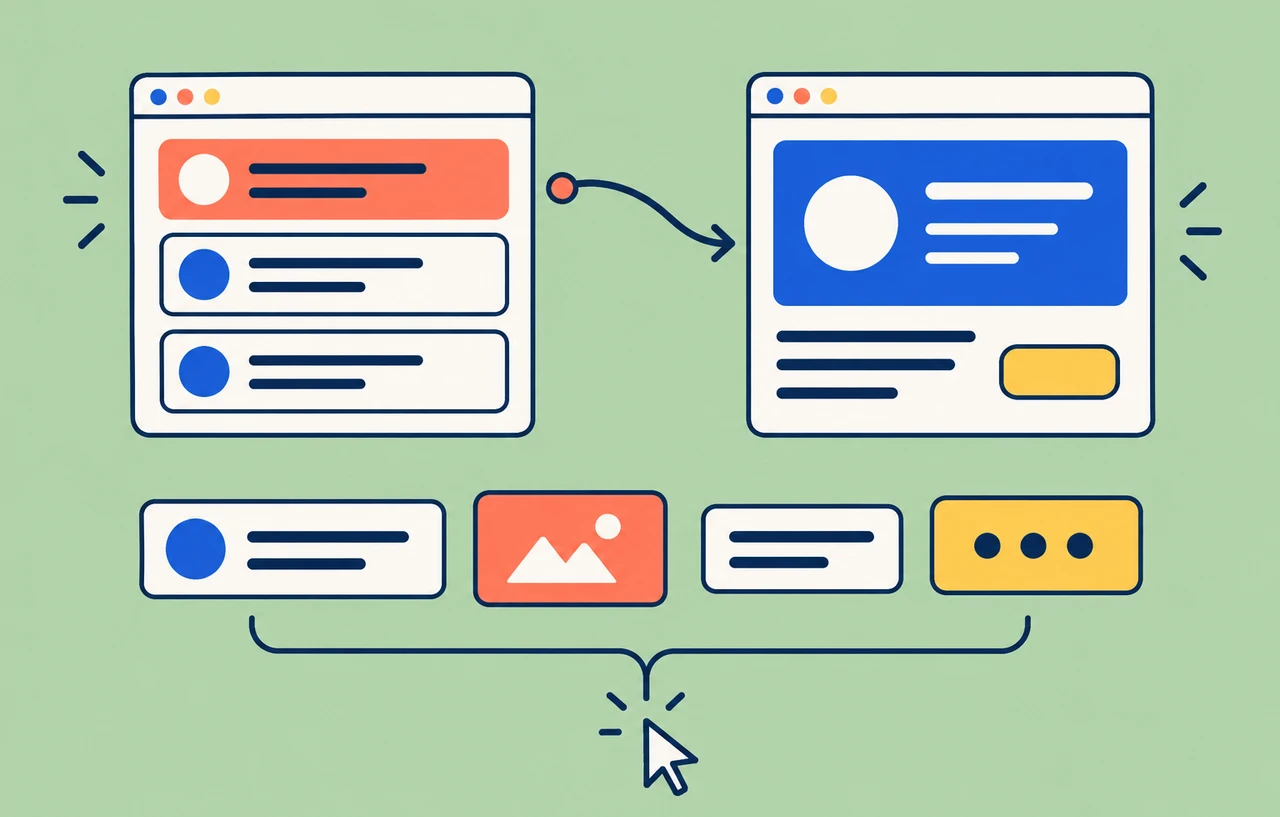
例えば、記事一覧から詳細へ表示を切り替えるとき、読者が直前に選んだ項目と次の画面の関係を追えるようにする用途が考えられます。一方、入力中の文字や即座に示したいエラーまで、演出のために待たせる設計には向きません。どの操作をつなぎたいのかを先に決めると、適用範囲を絞れます。
本サイトが勧める最初の対象は、状態の切り替えが明確な一部分です。例えば、同じ画面の中でカードの要約と詳細を切り替える領域なら、ルーター全体の変更を含めずに確認できます。いきなり全ページを囲むより、効果と副作用を見分けやすくなります。
最小例で更新の境界を確かめる
次はReact 19.3を前提に、ボタンで詳細の表示を切り替える説明用の例です。ReactとReact DOMの版をそろえ、利用するフレームワークがその組み合わせに対応していることを確認してから試してください。既存のアプリへ無条件に貼り付ける手順ではありません。
import { ViewTransition, startTransition, useState } from 'react';

export default function DetailPanel() {
  const [open, setOpen] = useState(false);

  function toggle() {
    startTransition(() => {
      setOpen(value => !value);
    });
  }

  return (
    <section>
      <button type="button" aria-expanded={open} onClick={toggle}>
        詳細を切り替える
      </button>
      {open && (
        <ViewTransition>
          <div><p>この領域に追加情報を表示します。</p></div>
        </ViewTransition>
      )}
    </section>
  );
}
ここでは表示を切り替える更新をstartTransitionの中に置いています。公式資料にある既定の演出はクロスフェードです。演出の種類を増やす前に、開閉の状態と表示内容が一致するか、連打後にも操作できるかを確かめます。動いているように見えることだけを確認項目にしないのがポイントです。
実際の画面では、ボタンと開閉領域の対応、フォーカス位置、非表示後の操作対象も設計します。例えば、閉じる領域の中にフォーカスがあるなら、閉じた後にどこへ戻すかを決めます。アニメーションの追加だけで、こうしたUIの仕様が完成するわけではありません。
スポンサーリンク
既存のView Transition処理と二重に制御しない
ViewTransitionの公式API資料では、Reactが内部でstartViewTransitionを呼ぶと説明されています。同じ画面で独自に呼ぶ処理が競合する可能性も示されているため、すでにブラウザーAPIを直接利用している場合は、制御の入口を確認します。
調査では、ルーターのプラグイン、独自の画面遷移関数、共通レイアウトの処理を探します。一つの操作でReact側と別の処理が両方開始する構成なら、そのまま新APIを重ねるより、どちらに任せるかを決める必要があります。ページをまたぐ処理と、同じページ内の更新も区別してください。
公式資料は、ViewTransitionが画像としての表現を使う点も説明しています。囲った内部の一つ一つの要素が、それぞれ独立して位置を補間する動きと同じではありません。全体の見た目をつなぐ演出なのか、各要素を細かく制御する必要があるのかで、境界の置き方や別の手段を検討します。
本サイトの提案は、画面遷移を担当する層と、部品の継続的な動きを担当する層を設計書に書くことです。例えば、一覧から詳細への切り替えはReact、説明用のタイムラインは専用アニメーション処理というように、別々の目的を持たせます。同じプロパティを複数の仕組みから操作しない形を目指します。
Fragment Refsでラッパーを増やさず操作する
Fragmentの公式資料では、refから得られるFragmentInstanceを通じ、配下のDOM群へイベント設定、フォーカス操作、監視などを行う仕組みが説明されています。refを渡す場合は短縮形の空タグではなく、明示的なFragmentを使います。
例えば、複数の兄弟要素を一つの部品として扱いたいが、レイアウトの都合でdivを足したくない場面が候補になります。ただし、不要なラッパーを減らせることと、HTMLの意味が不要になることは違います。見出し、リスト、フォームなどに必要な要素を、見た目だけの理由で消さないようにします。
導入前には「このラッパーを消したい理由」を一行で書いてみてください。CSSの配置のためなのか、イベント処理の都合なのか、意味のある領域を表すためなのかで判断が変わります。意味を持つ要素なら残す、単にグループを参照するためだけに追加した要素なら見直すという切り分けができます。
スポンサーリンク
フォーカス操作は画面の状態とセットで試す
Fragment Refsを使う場合、本サイトではフォーカス移動を最初の検証対象にすることを勧めます。複数の入力欄をまとめた部品なら、先頭へ移す、非表示の項目を含む、入力可能な項目がないという条件を用意します。正常な一画面だけでなく、利用者の操作が進んだ後の状態を見るためです。
監視処理やイベントを使うなら、取り付けた後の片付けも対にします。画面から消した部品の処理が残ると、再表示するたびに同じ処理が増える原因になります。既存のEffectで何を登録し、どこで解除しているかを書き出してから置き換えると、API変更と設計変更を混ぜずに進められます。
FragmentInstanceを通常の単一DOM要素と同じものとして、既存コードへ渡さないことも大切です。利用側のライブラリーがどんなメソッドや要素を要求しているかを確認し、対応する操作だけを使います。外部ライブラリーの互換性は、その資料と実際の動作確認に基づいて判断してください。
演出を切った状態でも操作できることを確かめる
ViewTransitionを評価するときは、動きがある状態だけでなく、動きを減らす設定や演出を使わない条件も確認します。本サイトでは、演出がなくても同じ情報へ到達でき、状態を読み取れ、次の操作ができることを受け入れ条件にする提案です。
特に、選択の完了やエラーを色と動きだけで表す画面は、文章や状態表示も必要です。これはReact 19.3固有の自動処理を説明しているのではなく、導入するUI側で用意する確認です。アニメーションを追加した結果、操作の手掛かりが減っていないかを点検します。
- 一覧から詳細へ進み、元の一覧へ戻れるかを確認する。
- 連続操作や途中のデータ更新があっても最終状態が一致するかを見る。
- キーボードだけで操作し、フォーカスが見失われないか確かめる。
- 通信が遅い場合に、待機表示と完成後の表示がつながるかを見る。
- 対象ブラウザーで演出の有無と、機能としての操作の両方を記録する。
新APIと既存のアニメーションをどう使い分けるか
採用候補になるのは、Reactの状態変更と密接に結び付いた、画面や領域の切り替えです。細かな時間制御を持つ長い演出や、スクロールの進行に合わせた動きは、別の要件として評価できます。すでに安定している演出を、新APIがあるという理由だけで一括して書き換える必要はありません。
移行の成果は、コードが短くなったことだけでは評価しきれません。どの更新を演出するかが明確になったか、状態とフォーカスの仕様を保てたか、二重制御を減らせたかを確認します。まず一画面の一領域で試し、結果を共有してから適用先を広げる進め方が現実的です。
関連記事
GSAPによる既存の部品アニメーションを扱う場合は、ReactでuseGSAPを使うときの再描画と後片付けも参照してください。こちらはGSAPの初期化や解除を扱う記事です。React 19.3の画面遷移と同じ機能として置き換えるのではなく、それぞれが担当する動きを決める参考になります。
スポンサーリンク