この記事のポイント
- 脆弱性
- CVE-2026-113341
CVE-2026-113072
CVE-2026-113303 - 深刻度
CRITICAL
- 対象
- Google Chrome 156
- 悪用状況
- 不明
- 推奨対応
- Chrome 156の修正を取り込む際は、段階配信の開始と自社の適用完了を区別し、実際に動くプロセスで確認してください。ブラウザーはWebを見る道具であると同時に、Web開発・運用の実行基盤でもあります。利用者の端末と自動処理の両方へ更新を届けることが必要です。
- 公表日
目次
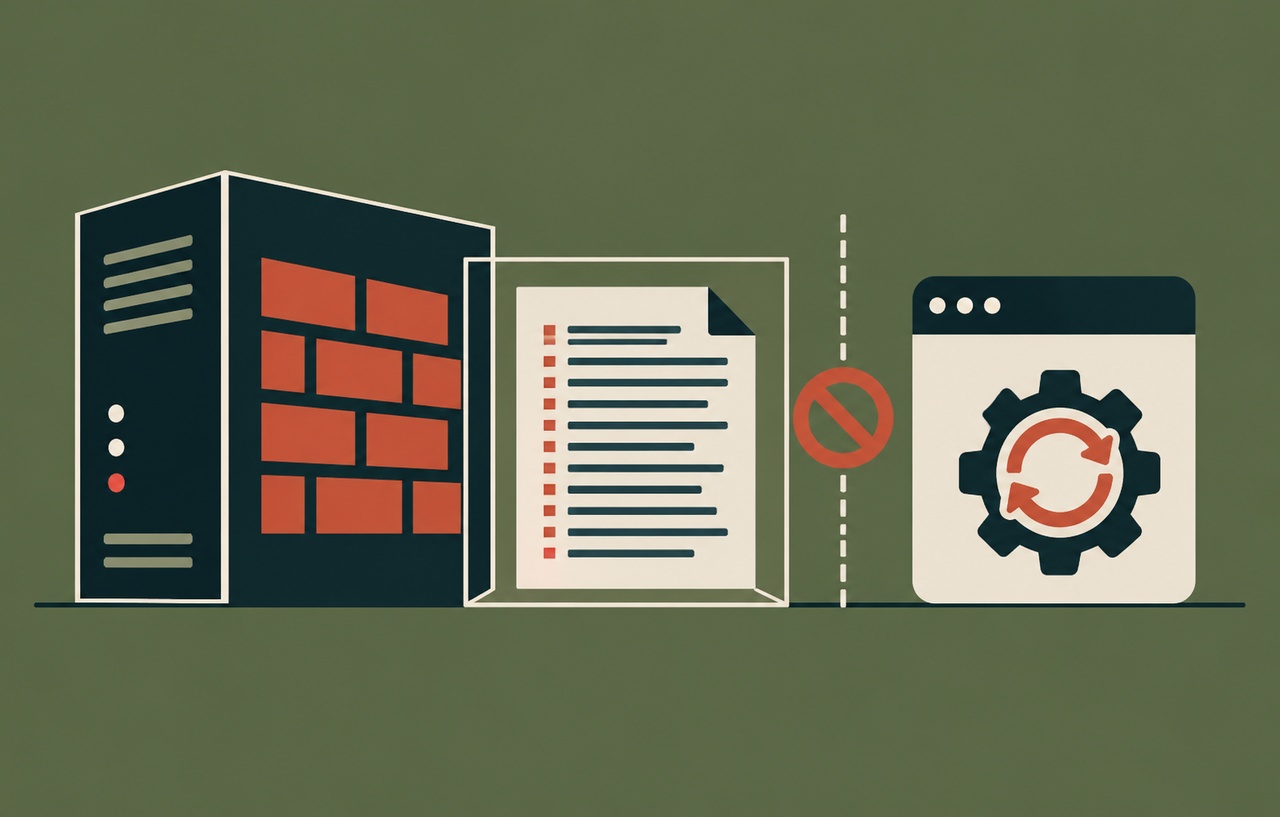
Googleは2026年10月20日、Chrome 156をWindows、Mac、LinuxのStableへ公開すると発表しました。Linuxは156.0.8078.47、WindowsとMacは156.0.8078.47または.48が案内され、今後数日から数週間で段階的に配信するとしています。更新には353件のセキュリティ修正が含まれると説明されています。
本稿の確認日は10月21日です。件数の多さから各問題を同じ影響とみなしたり、全件が悪用されていると解釈したりしてはいけません。Web開発者や運営者は、日常のブラウザーに加え、E2Eテスト、スクリーンショット生成、PDF作成などで使う自動ブラウザーの実体も確認する必要があります。
一次資料:Stable Channel Update for Desktop October 20 2026(Chrome Releases)。以下の運用手順と仮想例は本サイトの提案です。
スポンサーリンク
重大な問題は複数の処理系にある
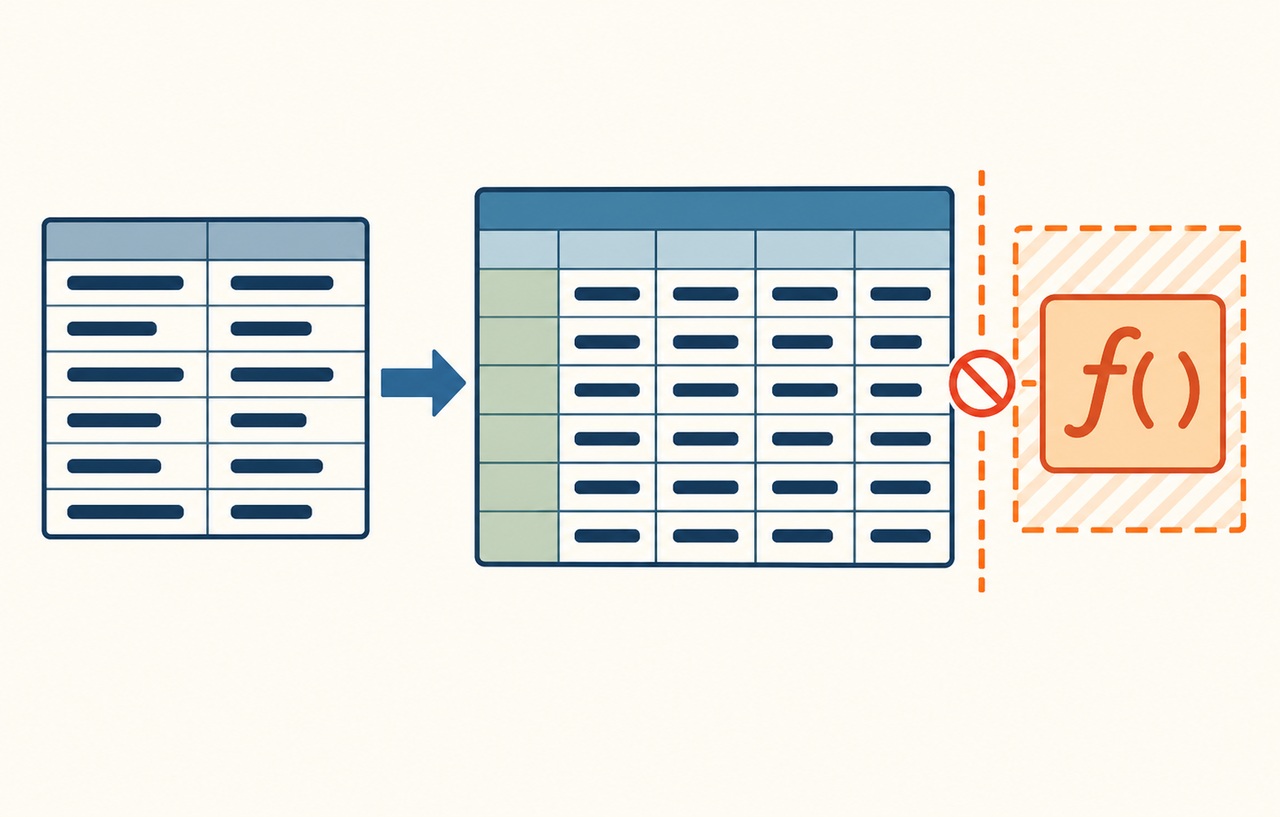
公式一覧にはSkiaのメモリー破壊CVE-2026-113341、CSSのメモリー破壊CVE-2026-113072、WebRTCのメモリー破壊CVE-2026-113303など、Criticalと評価された問題が挙げられています。AccessibilityやPaintにも重大な項目があります。本記事のCVEメタデータは代表例であり、一覧全体の代わりではありません。
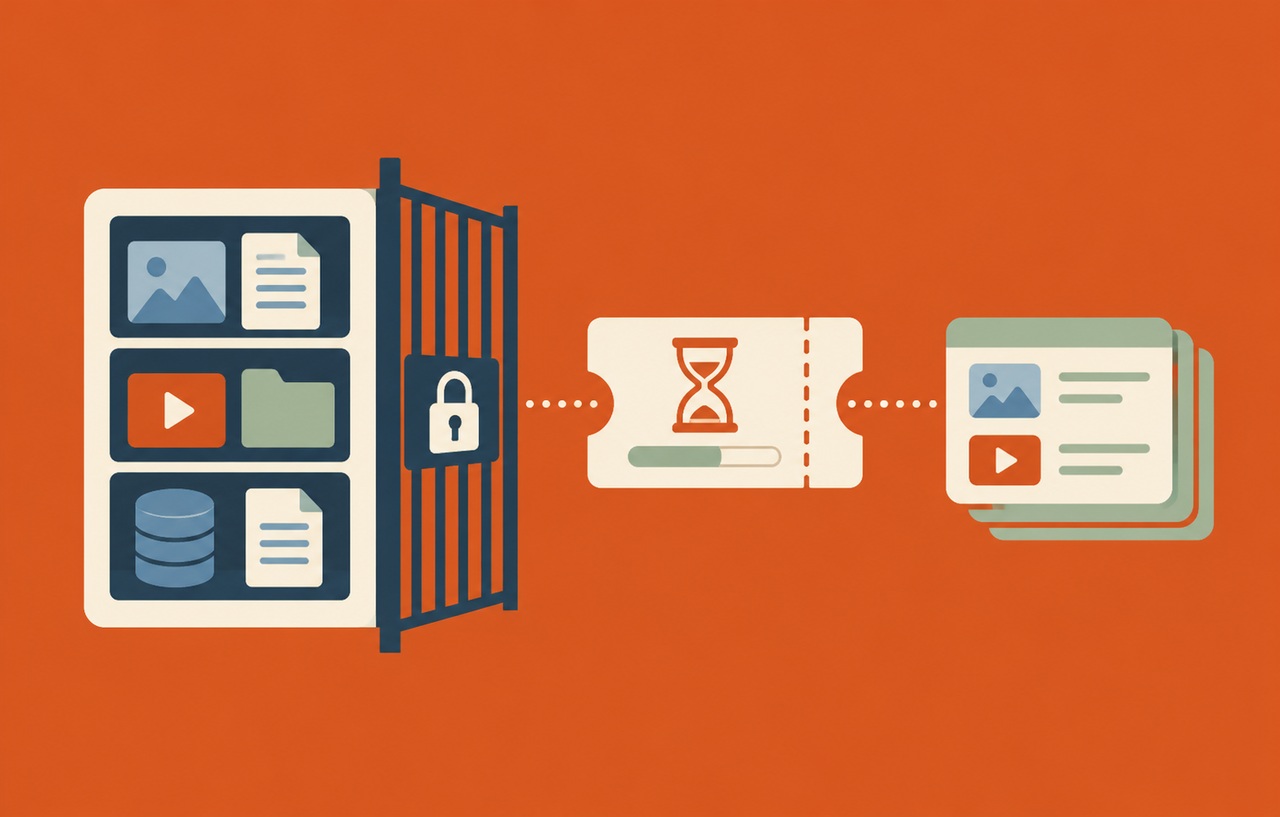
Googleは修正版が広まるまでバグの詳細やリンクへのアクセスを制限する場合があると説明しています。詳細が読めないことを根拠に問題がないと判断せず、配布されたStable更新を確認します。一方、公開されていない攻撃条件やコード実行の範囲を推測して、個別の被害を断定しないようにします。
公式の謝辞には、AI支援やOpenAI Codex Securityに関する報告者の記載もあります。これは脆弱性の発見や報告に関する情報であり、AIを使う攻撃が起きたという意味ではありません。本記事はブラウザー更新を主題としているため、AIカテゴリーを追加していません。
ダウンロード済みと再起動済みを分ける
利用者の端末では、更新ファイルを取得していてもブラウザーの再起動が完了していない場合があります。本サイトでは、管理画面の更新状態と、実際に起動している版を確認することを勧めます。長時間開いたままの管理用セッションやテスト端末も対象です。
業務中の再起動には、編集中のフォーム、未送信の原稿、作業中の管理操作が関わります。更新の案内には、保存してから再起動する手順と、業務上の期限を含めます。再起動を延期し続ける運用にしない一方、利用者の入力を失わせる配信にも注意します。
企業管理の端末では、更新ポリシーや段階展開によって到達する時期が違う可能性があります。自動更新が設定されているという理由だけで完了にせず、実際の導入版と最終報告を集計します。長期オフライン端末は未接続として残し、復帰時の更新条件を決めます。
スポンサーリンク
CIに入るブラウザーは別の配布経路を持つ
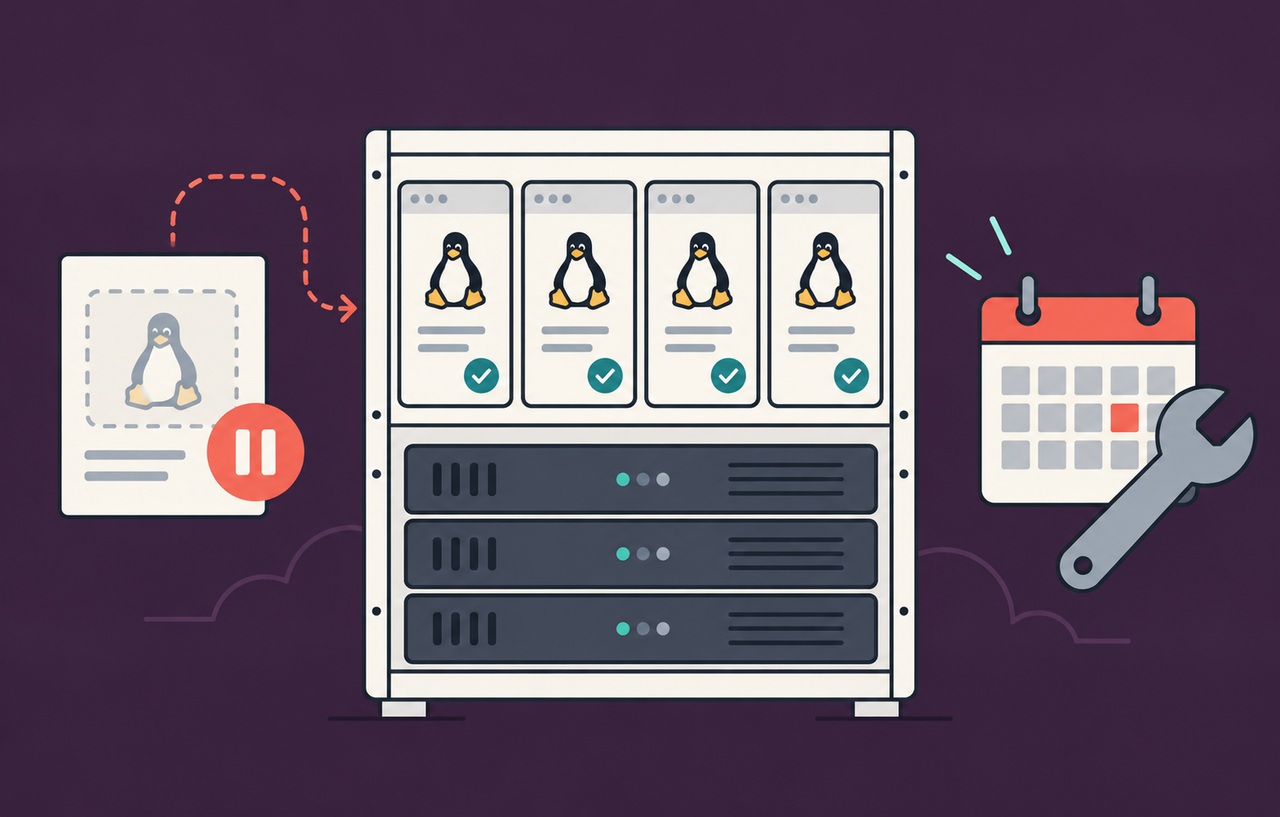
E2Eツールや自動化ライブラリーがブラウザーを同梱・取得する構成では、OSに入ったChromeと別の実行ファイルが使われる場合があります。ツールの名前やライブラリーの更新だけを見て判断せず、実行時のパス、版、配布元を確認します。ChromiumやChrome for Testingなどを使う場合も、その提供元の更新情報を照合します。
今回のDesktop向け番号を、すべてのChromium派生製品の修正版として当てはめてはいけません。Electronや別ブラウザーはそれぞれの配布と修正の取り込みを持ちます。該当するエンジンを使うことは棚卸しの手掛かりですが、影響版と修正先は製品ごとの公式情報で確定します。
仮想例として、開発端末は最新版でも、毎晩のCIが以前に作ったコンテナでブラウザーを起動している構成を考えます。端末側の更新率だけでは、この実行環境は改善しません。コンテナを再ビルドし、キャッシュや固定ダウンロード先も見直し、実際に起動した版をテストログへ残します。
外部ページを開く自動処理を確認する
スクリーンショットやPDF生成で外部URLを受け取る機能では、利用者が指定するページをブラウザーエンジンが処理します。今回の全脆弱性がその経路で成立すると断定はできませんが、信頼できないコンテンツを解析する実行環境として、更新の優先順位を考える必要があります。
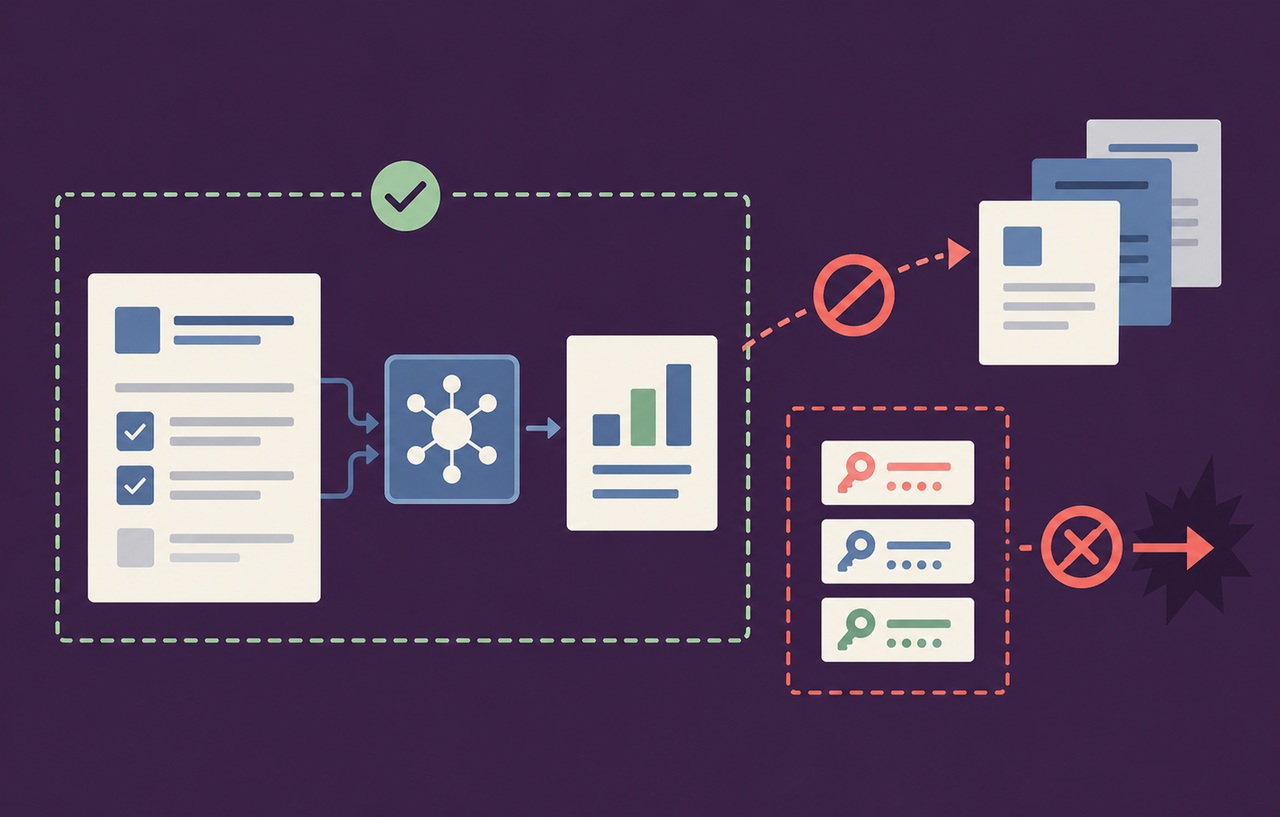
本サイトでは、自動ブラウザーに不要なクラウド資格情報や本番の管理Cookieを渡さず、処理に必要な権限を限定することを提案します。アクセス先制限や処理時間制限も、ブラウザー更新とは別の防御です。既存のSSRF対策と混同せず、実行するプロセスの権限とネットワークを確認します。
ブラウザーのsandboxを無効にする設定が残る場合は、その理由と実行基盤の分離を確認します。互換性のために必要だと思って付けたオプションが、現在も必要かを見直します。ただし、本番で設定を無計画に外して処理を止めるのではなく、検証環境で代替構成と起動条件を確かめます。
スポンサーリンク
回帰試験は運用で使う機能から選ぶ
Chromeのメジャー更新にはセキュリティ以外の変更も含まれます。管理画面のログイン、ファイルのアップロード、エディター、WebRTC、アクセシビリティ、印刷、PDF出力など、自社が必要とする経路を短い試験にします。全画面を手動で眺めるより、代表的な操作と期待結果を決める方が継続しやすくなります。
E2Eでは画面の見た目だけでなく、ダウンロード、権限ダイアログ、別ウィンドウ、認証、タイムアウトを確認します。更新で差分が出たときは、アプリの実際の不具合か、描画の微差か、テストの待機条件の弱さかを分けます。差分をすべて許容する修正では、必要な回帰検出まで失います。
検証用のブラウザーだけ古い版へ固定し続けると、利用者の環境から離れていきます。再現用の旧版を保持する必要がある場合は、外部コンテンツや秘密情報から隔離し、日常の業務ブラウザーと分けます。互換性確認のための保持と、本番の常用を同じ扱いにしないでください。
更新の成功を監視へ戻す
端末では導入版、最終起動、更新失敗を確認し、CIでは起動版、イメージの識別子、生成物の試験結果を記録します。自動化環境の起動時に版を出すなら、Cookieやアクセストークンを含む起動引数までログへ出さないようにします。必要な識別情報だけで追跡できる設計にします。
定期ジョブが止まった場合、ブラウザーの起動失敗、ライブラリーとの不整合、ページ側の変更、外部サービスの制限を切り分けます。更新直後に起きたからといって、すべてをセキュリティ修正の不具合と判断しないことが大切です。ロールバックが必要な場合にも、公開範囲と時間を限定します。
実際の侵害が疑われる場合は、ブラウザーの更新成功だけで対応を終えません。不審な拡張、資格情報の利用、未知の通信、端末の状態を組織の手順で調べます。確認したリリースノートから今回の代表CVEの悪用状況は確定しないため、記事の構造化メタデータでは不明として記録しています。
開発端末から配備イメージまで同じ台帳にする
ブラウザー更新の台帳を実行経路で作る
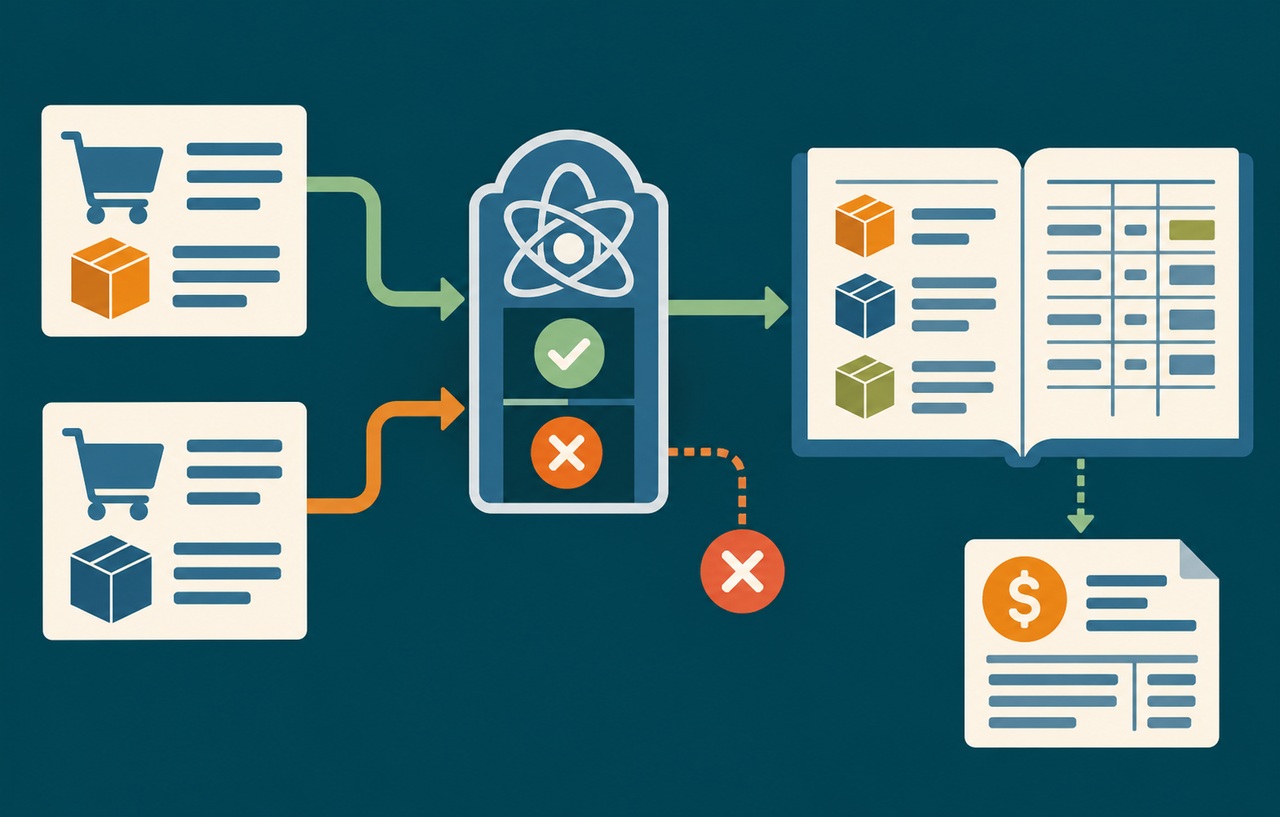
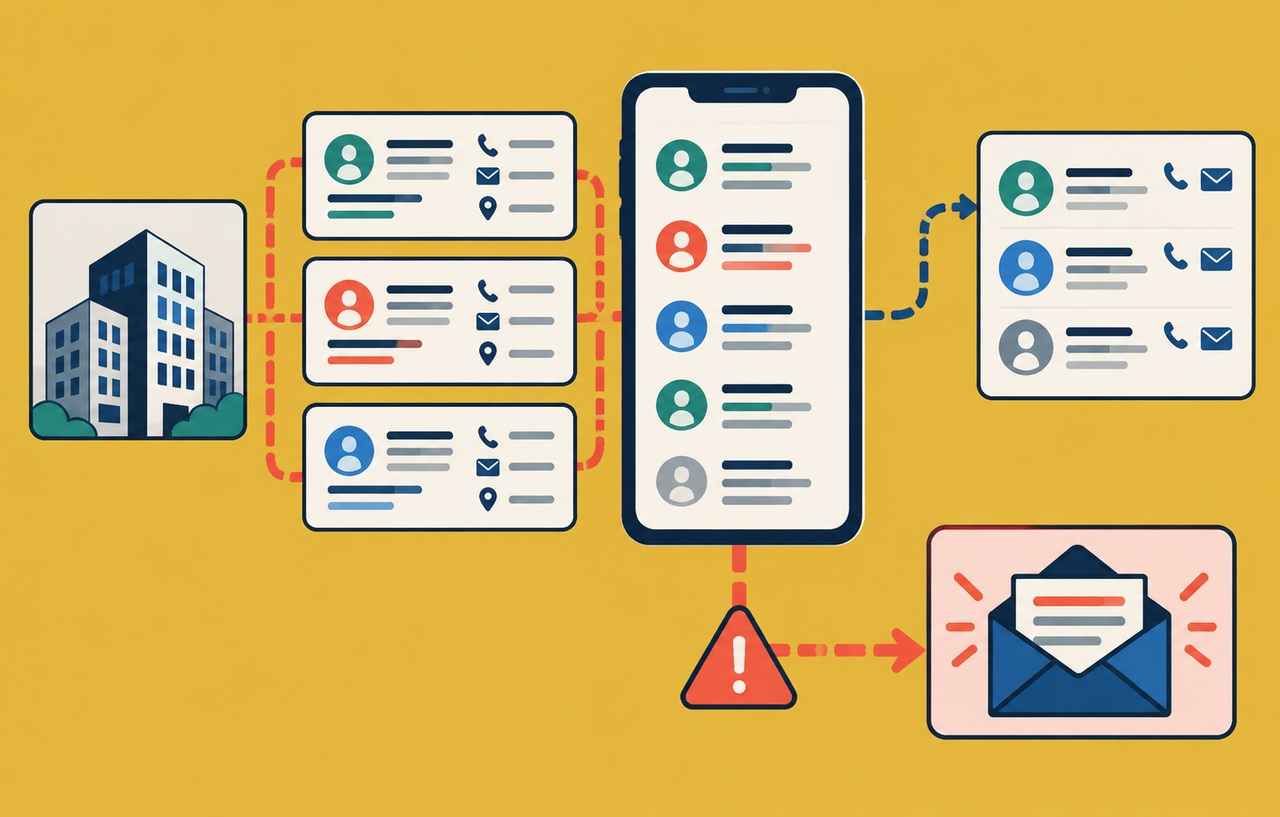
仮想のWeb制作チームが、普段の作業にChrome、E2Eに同梱ブラウザー、公開ページの画像生成に専用ワーカーを使っているとします。この三つは同じPCから開始する場合でも、更新元と起動実体が異なります。台帳には、用途、実行場所、取得元、現在版、更新担当、動作確認を一組で残します。
CIの依存ライブラリーを更新した場合は、ブラウザーの再取得が必要か、既存キャッシュを再利用するかを確認します。逆にブラウザーだけ先に更新すると、ツールが想定する組み合わせから外れる場合があります。提供元の対応情報を使い、正常な組み合わせを試験してから本番の自動処理へ反映します。
ワーカーを複数台持つ場合、一台のログで最新版を確認しても全体の証拠にはなりません。実際のリクエストを処理するノードを識別し、起動版と配備イメージを照合します。処理失敗が特定のノードだけで起きる場合は、旧版や設定差が残っていないかを先に調べます。
業務上どうしても更新を保留する端末には、理由と期限を残します。古い版を保持する端末で一般のWeb閲覧や本番管理を続ける必要があるかも見直します。再現試験用に隔離した環境と、利用者の通常業務の環境を区別し、例外が日常化しないようにします。
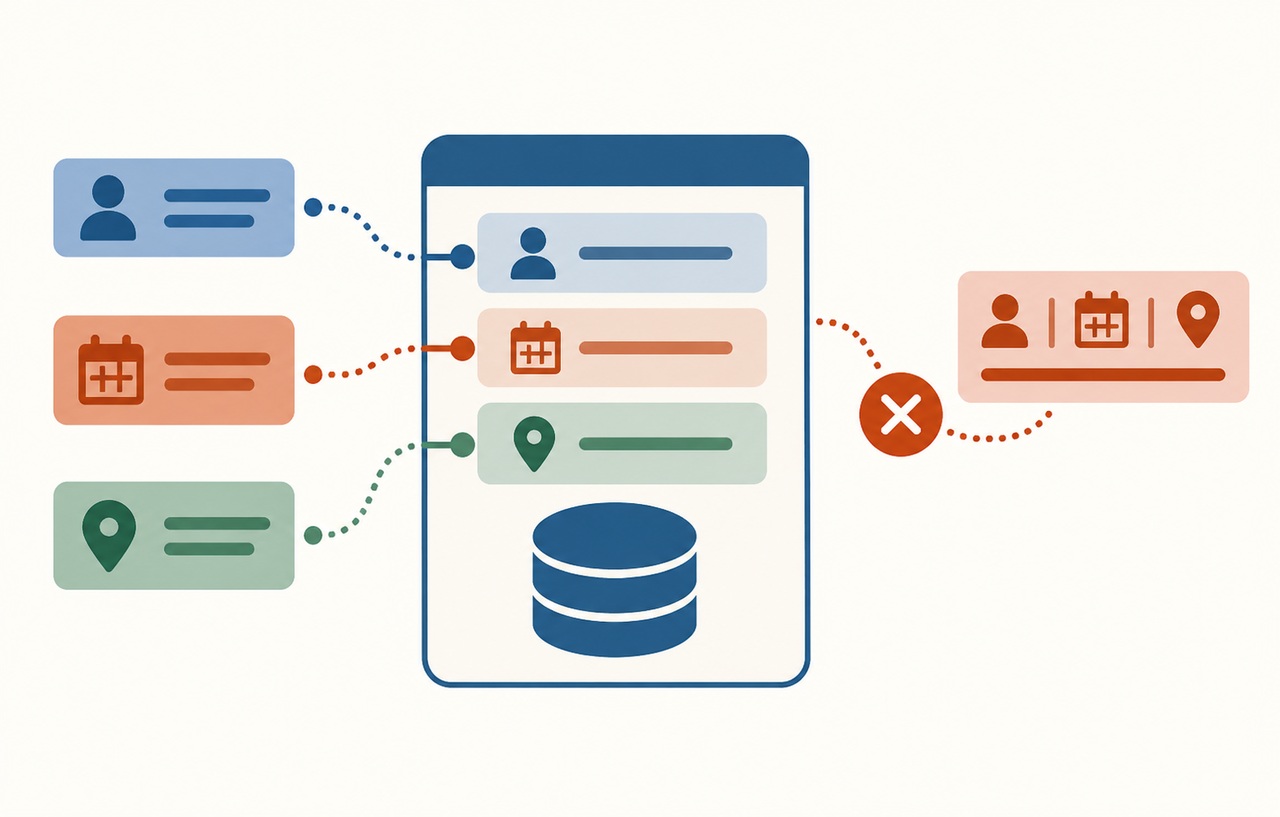
セキュリティ情報の報告日と修正版の公開日も区別します。公式一覧にある報告者からの提出日は、一般利用者へ情報が公開された日と同じではありません。本記事では10月20日のリリース公表日を使い、報告日をそのまま脆弱性の公表日として保存していません。
更新後に新しいクラッシュが増えた場合は、頻度、対象ページ、OS、拡張、ブラウザー版を対応付けます。個人情報を含むページをそのまま外部へ提出せず、再現に必要な最小限の情報へ整理します。修正情報への対応と、不具合報告のためのデータ管理を両立してください。
ブラウザーの更新確認を自動化する場合にも、利用者の閲覧履歴や開いたページの内容まで集める必要はありません。版、管理対象の識別子、更新の成功・失敗といった目的に必要な情報へ絞ります。安全性の確認のために余計な個人情報を集約しないよう、記録する項目と保持期間を決めてください。
更新対象には個人端末だけでなく、共用検証PC、仮想デスクトップ、CI、PDF生成ワーカー、休止中のコンテナ定義を含めます。それぞれの所有者と更新経路を決めると、次の重大なリリースでも対象探しからやり直さずに済みます。
Chrome 156の修正を取り込む際は、段階配信の開始と自社の適用完了を区別し、実際に動くプロセスで確認してください。ブラウザーはWebを見る道具であると同時に、Web開発・運用の実行基盤でもあります。利用者の端末と自動処理の両方へ更新を届けることが必要です。
出典・一次情報
本記事は以下の公開情報をもとに作成しています。最新の状況は各リンク先で確認してください。