目次
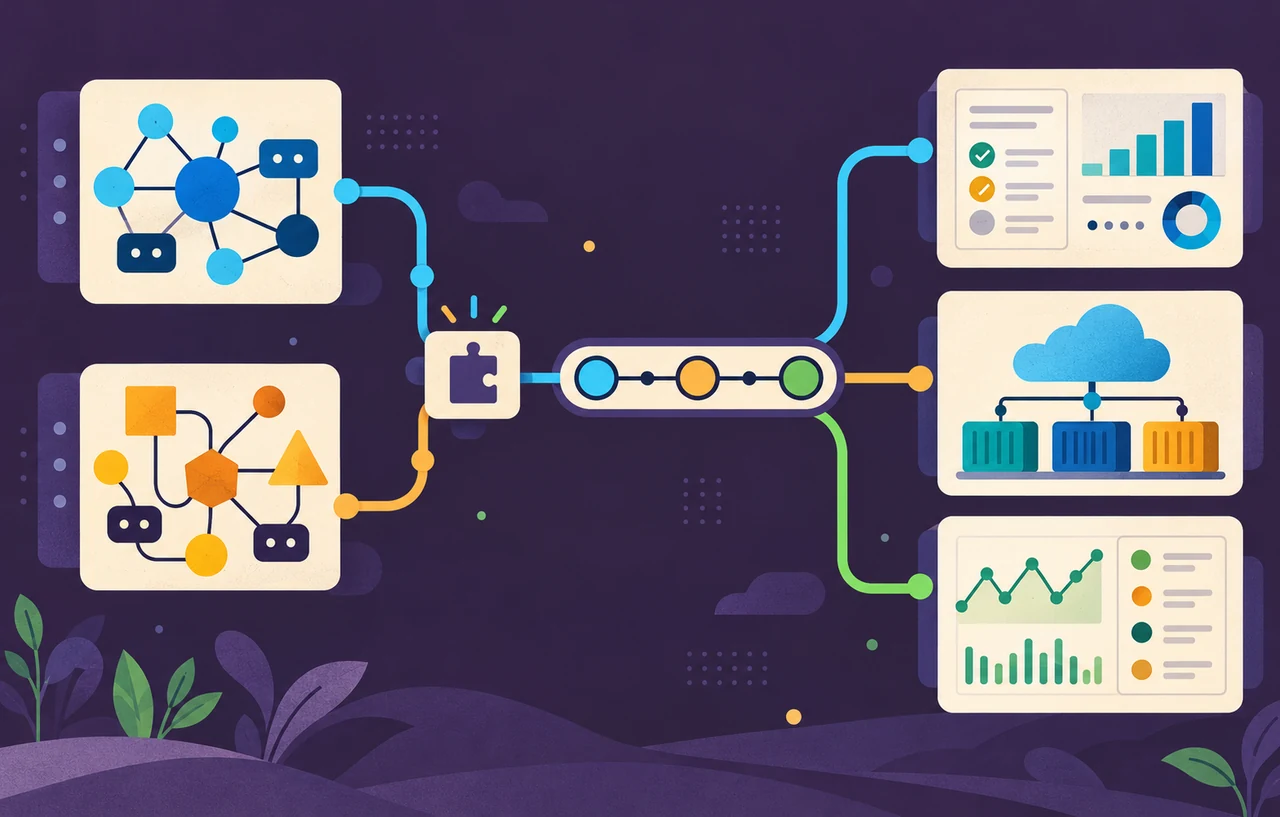
Googleは2026年11月9日、Google AI StudioからGoogle Maps Platformを直接使える統合を発表しました。店舗検索、経路案内、3D都市表示、天気・大気質の可視化といった地理情報アプリを、から試作できます。初期検証ではクレジットカードやCloud Billingの設定が不要で、AI StudioがMaps Demo Keyの発行とへの保存を担います。
今回の変更で短くなるのは、地図を表示するコードを書く時間だけではありません。Google Cloudプロジェクトの準備、対象の有効化、の受け渡し、プレビュー環境への設定という、試作前の作業もまとめて減らせます。一方、Demo Keyには1 APIあたり1日100回の上限と利用可能APIの違いがあり、そのまま一般公開する前提ではありません。Web制作者や開発チームは、まず要件と画面の成立性を確かめ、本番化の段階で課金、キー制限、監視、データ品質を設計し直す必要があります。
スポンサーリンク
何が自動化されるのか
AI StudioのBuildモードで「店舗の現在地周辺検索を作る」「複数の訪問先を地図と一覧で比較する」のように地理的な意図を含む依頼をすると、AI StudioがMaps統合を提案します。利用条件を確認して有効化すると、Demo Keyが作成され、アプリのSecretsへ保存されます。生成された画面はプレビュー領域ですぐに操作できます。既存のGoogle Cloud利用者は、無料のDemo Keyを使うか、課金設定済みのCloudプロジェクトへ接続するかを選べます。
Googleの公式資料では、Maps JavaScript API、Places API、Routes API、Compute Routes Matrix、Geocoding API、Weather APIなどが試作候補として示されています。ただし、利用者の状態によってDemo Keyで使える範囲が異なります。特に既存Cloud利用者が無料試作を選ぶ場合、Placesの写真やレビューなど利用者生成コンテンツは対象外です。Route Optimization、Solar、Nav ConnectはDemo Keyの対象外で、標準のGoogle Cloud APIキーが必要です。「地図が出たから全機能を使える」と判断せず、採用するAPIごとに対応表を確認します。
最初に決める三つの境界
1. 地図データと生成AIの役割を分ける
店舗の座標、経路、所要時間、営業時間のように正確さが必要な情報はMaps Platformの結果を使います。Geminiには、候補を自然な文章にまとめる、条件の説明を補助する、入力から検索条件を組み立てるといった役割を任せます。モデルの知識だけで住所や営業状況を補わせると、画面は完成しても利用者の判断を誤らせます。検索結果の出典と更新時点を画面で示せる構造にし、生成文とAPI由来の値を同じ変数へ混ぜないことが重要です。
2. 1回の操作で何回APIを呼ぶか数える
Demo Keyの上限は1 APIあたり1日100回です。検索ボタンを1回押すだけでも、住所の座標変換、周辺施設検索、経路計算、天気取得を連続させれば、複数APIを消費します。入力のたびに検索する実装や、地図を動かすたびに再取得する実装では、少人数のレビューでもすぐ上限へ近づきます。試作時から「検索確定後だけ呼ぶ」「同じ条件は短時間する」「地図移動とデータ再取得を別操作にする」という呼び出し設計を入れると、本番の費用見積もりにも使えます。
3. 試作の合格条件を画面完成以外にも置く
プロンプトで地図が表示された時点は、UIの仮説を確認できた段階です。本番採用の判断には、住所が曖昧な場合、候補が0件の場合、APIが上限へ達した場合、利用者が位置情報を許可しない場合も確認します。経路案内では交通手段、出発時刻、立ち寄り順の条件も固定します。AI Studioが生成したコードをそのまま評価するのではなく、要件表からテストケースを作り、入力・期待結果・実際のAPI呼び出しを記録します。
スポンサーリンク
試作を進める手順
- 利用場面を一つに絞る:「店舗検索」だけで始め、経路最適化や口コミ要約を同時に入れません。対象地域、利用端末、検索条件、結果を見て行う判断を明文化します。
- プロンプトにデータ源を指定する:地図表示、Places検索、Routes計算など、どの機能をどのAPIへ任せるかを書きます。エラー表示と読み込み中の状態も要求します。
- Maps統合を有効にする:AI Studioが示す条件と対象APIを読み、Demo Keyを発行します。既存の課金プロジェクトへ接続する場合は、試作用と本番用を混同しないプロジェクトを選びます。
- プレビューで境界値を試す:存在しない住所、同名の地名、結果0件、長い経路、上限超過を確認します。生成コードの画面だけでなく、ネットワーク要求とエラー処理も読みます。
- コードを管理下へ移す:継続開発するならGitHub同期またはZIP出力を使い、変更履歴とレビューを開始します。AI Studio内の会話だけを仕様書にせず、採用API、入力形式、制限、未解決事項をへ残します。
Demo Keyと本番キーの違い
| 確認項目 | Demo Key | 本番の標準キー |
|---|---|---|
| 目的 | 試作・テスト・AI Studioアプリ | 公開Web・モバイルアプリ |
| 課金設定 | 不要 | Cloud Billingが必要 |
| 上限 | 1 APIあたり1日100回 | 標準クォータと料金体系 |
| API範囲 | 利用者区分により一部制限 | Maps Platform全体 |
| キー制限 | AI Studio内で自動管理 | リファラー、IP、アプリ、APIを個別制限 |
無料試作から本番へ進む場合、新規利用者はDemo Keyを作ったプロジェクトへCloud Billingを関連付けられます。公式資料では、その場合も既存キーは継続利用でき、コード上のキーを交換する必要はないと説明されています。既存Cloud利用者は、AI Studioから課金済みプロジェクトへ接続する方法も選べます。ただし「キーがそのまま動く」ことと「設定が本番向けである」ことは別です。対象APIだけを許可し、WebフロントならHTTPリファラー、サーバー側なら送信元IPなど、実行場所に合うアプリケーション制限を設定します。
スポンサーリンク
本番移行前のレビュー項目
- API構成:有効化するAPIを一覧化し、不要なAPIをキーから外す。クライアント側とサーバー側でキーを分ける。
- 費用:1操作あたりの呼び出し回数、想定利用者数、キャッシュ率から月間要求数を見積もる。予算通知とクォータを設定する。
- データ表示:PlacesやMaps Grounding Liteを使う部分では、表示義務、帰属表示、保存可能なデータを利用規約と各API資料で確認する。
- 失敗時の動作:
RESOURCE_EXHAUSTED、API制限エラー、0件、タイムアウトを別々に扱い、再試行で呼び出しを増幅させない。 - 生成結果の検証:AIが提案したとAPI名、廃止予定、レスポンス形式を公式リファレンスで確認し、自動テストと人のレビューを通す。
AI StudioからCloud Runへ公開する経路もあります。Googleの公式Codelabでは、Buildモードで作成したアプリをCloud Runへ配備する流れが説明されています。ただし配備機能があることは、運用準備が完了したことを意味しません。ログに入力内容や正確な位置が残る範囲、障害時の切り戻し、依存パッケージの更新、APIレスポンスの監視を別に決めます。位置情報を扱う場合は、取得目的と保存期間も画面・双方で確認します。
エラーから切り分ける
RESOURCE_EXHAUSTEDやquota exceededが出た場合、まずDemo Keyの1日上限を確認します。上限は24時間ごとにリセットされます。標準キーを使っているのにDemo環境の制限が表示される場合は、接続したプロジェクトとCloud Consoleのクォータを確認します。ApiTargetBlockedMapErrorのようなAPI制限エラーでは、コードを直す前に、そのAPIが現在のDemo Keyで対応しているかを確認します。対象外なら課金済みプロジェクトへ接続する必要があります。
地図が暗く表示される、検索だけ失敗する、経路だけ返らない場合は、キーの有無、Billingの関連付け、対象APIの有効化、API制限、HTTPリファラーやIP制限を順に分けます。複数のキーを一つのへ上書きすると、プレビューと本番で結果が変わりやすくなります。環境名、プロジェクトID、キーの用途、許可APIを対応表にして、実際の要求がどの資格情報を使ったか追えるようにします。
採用判断
今回の統合は、地図APIの学習を不要にするものではなく、地理情報アプリの仮説を検証するまでの準備を短縮する機能です。店舗検索、イベント案内、訪問計画、環境情報の可視化など、画面とデータの組み合わせを早く比較したいチームに向きます。反対に、最初から大量アクセスが見込まれる、Route OptimizationなどDemo Key対象外のAPIが必須、既存Cloud環境のネットワーク・組織ポリシーへ合わせる必要がある場合は、早い段階で標準プロジェクトを用意した方が移行判断を減らせます。
試作の成果物は完成画面ではなく、採用API、実測した呼び出し回数、失敗条件、データ品質、本番費用の仮説を含む判断材料です。AI Studioで動く最小構成を作り、同じテストケースを標準キー接続後にも実行すれば、Demo環境から本番へ移した際の差分を見つけやすくなります。
レビューでは、AI Studioへ入力した最初の依頼文と、最終的に採用した要件の差も残します。生成コードの変更理由を追えるため、後から同じ画面を作り直す場合や、担当者が替わる場合の再現性を高められます。
関連記事
スポンサーリンク